Comment corriger le code d'erreur 152-18 du téléchargeur de vidéos 4K ?

Si 4K Video Downloader affiche soudainement le code d'erreur 152-18 lors du téléchargement d'une vidéo YouTube, vous n'êtes pas seul. Cette erreur peut survenir lorsque YouTube modifie son système de protection anti-robots ou ses systèmes d'arrière-plan, ce qui rend difficile le traitement de l'URL de la vidéo par le logiciel de téléchargement.
Dans ce guide, nous expliquerons les causes de l'erreur 152-18 et partagerons plusieurs solutions pratiques, et proposerons une alternative plus pratique pour télécharger et convertir des vidéos en ligne.

1. Que signifie le code d'erreur 152-18 du téléchargeur de vidéos 4K ?
Le code d'erreur 152-18 apparaît généralement lorsque 4K Video Downloader ne parvient pas à analyser ou à accéder correctement à une vidéo YouTube. Ce problème est principalement lié à des modifications apportées au système de YouTube (protections anti-robots, systèmes de signature ou validation des jetons), qui peuvent empêcher les téléchargeurs tiers de traiter correctement les requêtes vidéo.
L'erreur peut également provenir de votre compte YouTube ou de votre adresse IP, surtout si YouTube détecte des requêtes automatisées fréquentes. Dans la plupart des cas, le problème ne vient pas de la vidéo elle-même, mais de la façon dont 4K Video Downloader communique avec YouTube.
2. Comment corriger le code d'erreur 152-18 du téléchargeur de vidéos 4K ?
2.1 Déconnexion de YouTube depuis l'application
L'une des solutions les plus rapides consiste à se déconnecter de son compte YouTube ou Google dans 4K Video Downloader.
Dans certains cas, l'erreur semble liée à des restrictions plus strictes appliquées aux requêtes authentifiées. Se déconnecter peut permettre à l'application de traiter les liens vidéo publics standard sans utiliser l'autorisation du compte problématique.
Mesures:
- Ouvrir Téléchargeur de vidéos 4K sur votre ordinateur.
- Ouvrir Outils , et trouvez le Autorisation section.
- Déconnectez-vous de votre compte YouTube ou Google, puis fermez et redémarrez l'application.
- Copiez l'URL d'une vidéo YouTube publique et collez-la dans le téléchargeur.
- Vérifiez si la vidéo peut maintenant être analysée.
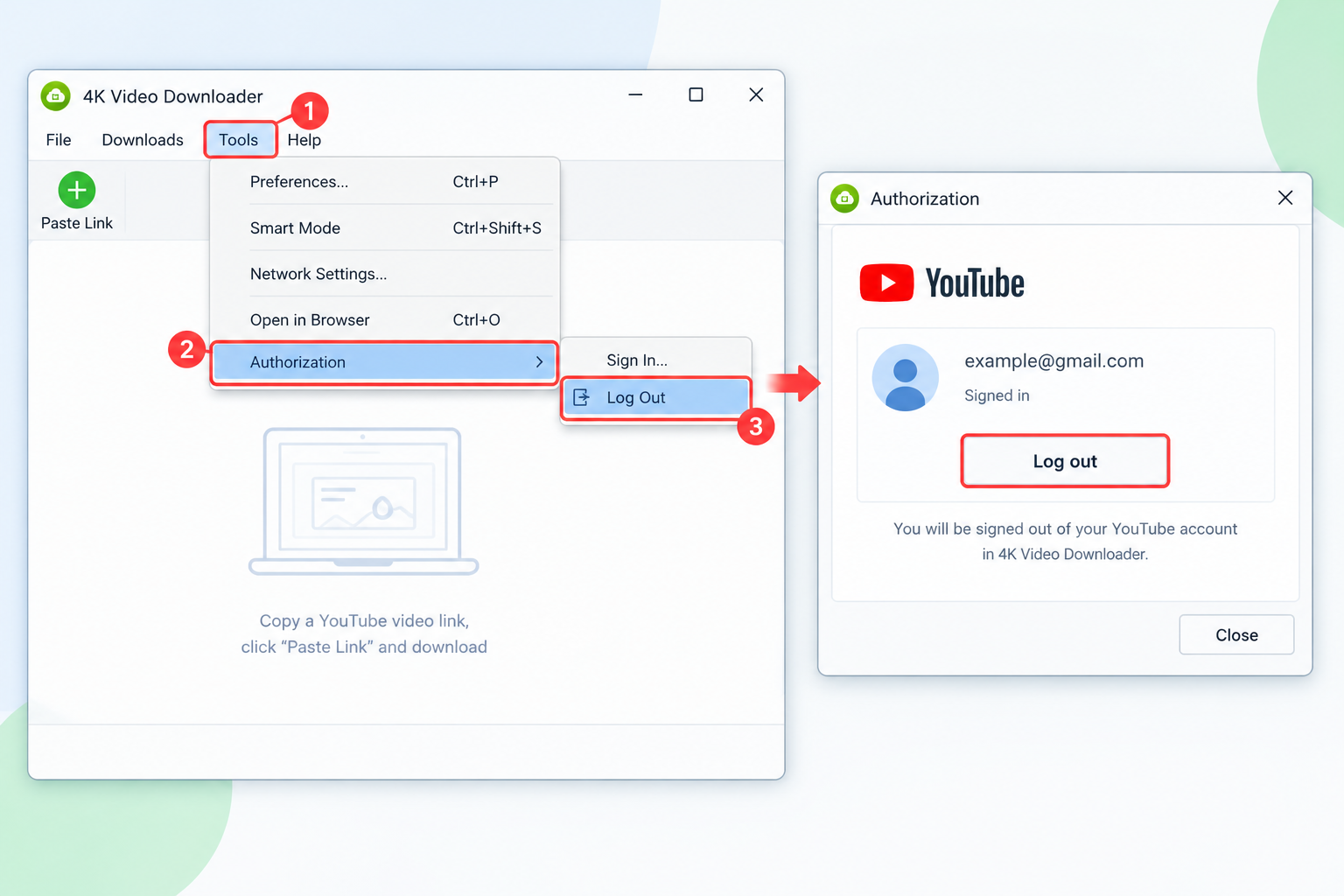
Cette solution de contournement est surtout utile pour les vidéos publiques. Après vous être déconnecté, vous risquez de perdre temporairement l'accès à certains contenus privés ou réservés aux adultes nécessitant une authentification.
Si le problème est dû à une modification du système et non à votre compte, vous devrez peut-être attendre une mise à jour logicielle qui résoudra définitivement le problème de compatibilité.
2.2 Mise à jour de 4K Video Downloader vers la dernière version
YouTube modifie fréquemment ses systèmes d'arrière-plan, il est donc important de maintenir 4K Video Downloader à jour.
Lorsque YouTube modifie son code JavaScript, ses signatures ou ses mécanismes de validation des jetons, les développeurs de programmes de téléchargement tiers peuvent être amenés à publier une nouvelle version pour rétablir la compatibilité.
Suivez ces étapes :
- Ouvrir Téléchargeur de vidéos 4K , accédez au menu de l'application et sélectionnez Aide > Rechercher les mises à jour .
- Installez toutes les mises à jour disponibles et redémarrez l'application.
- Essayez de télécharger à nouveau la vidéo YouTube.
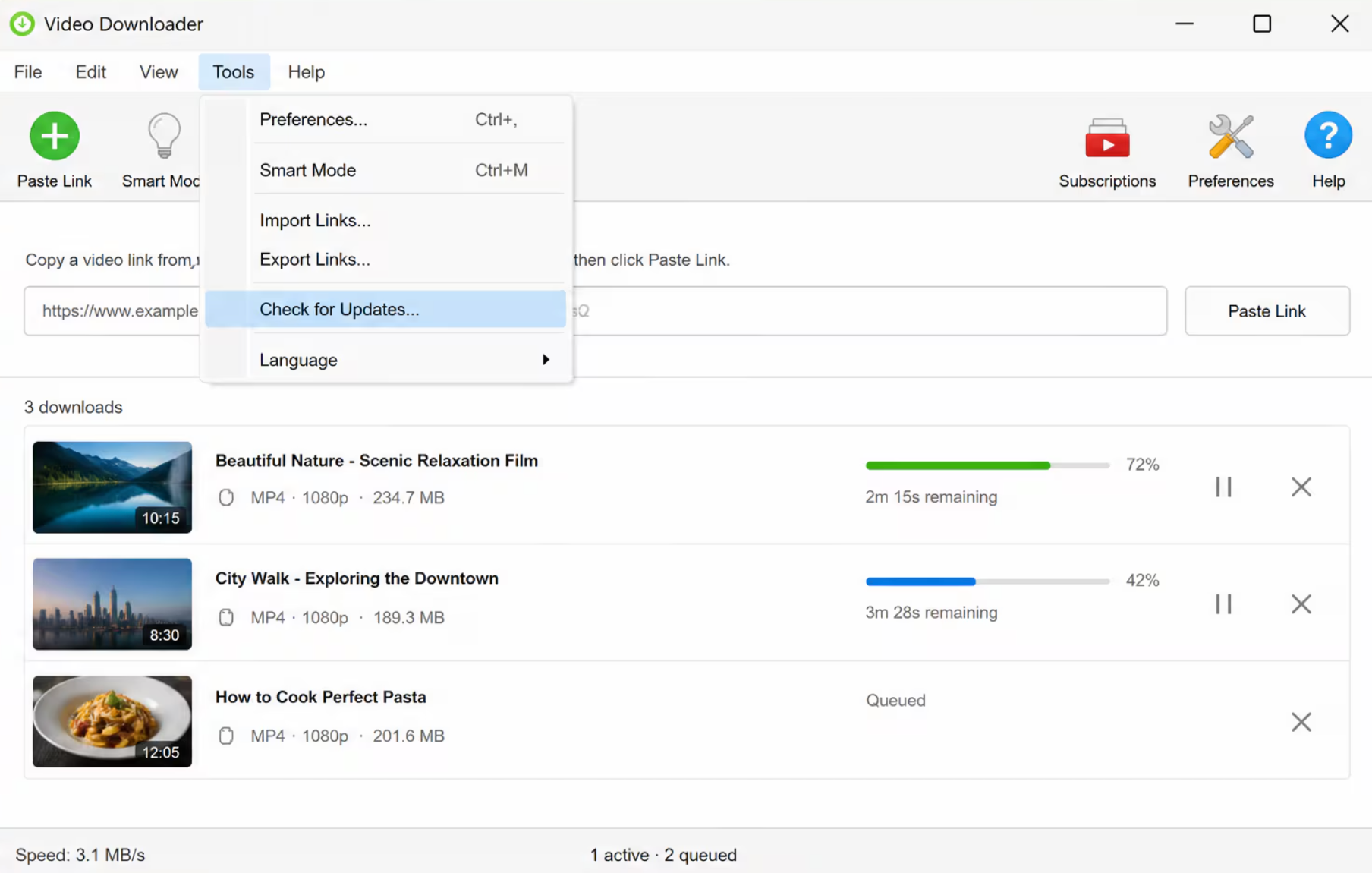
Si le programme de mise à jour intégré ne détecte pas de version plus récente et que l'erreur 152-18 persiste, rendez-vous sur le site officiel de 4K Download et téléchargez le dernier programme d'installation. L'installation de la dernière version par-dessus l'installation existante peut parfois résoudre les problèmes de compatibilité.
Il est particulièrement important de maintenir l'application à jour lorsqu'une erreur commence soudainement à affecter plusieurs vidéos YouTube.
2.3 Changez votre adresse IP ou votre réseau
Une autre cause possible est votre réseau actuel ou votre adresse IP. Si les systèmes de YouTube détectent un grand nombre de requêtes automatisées provenant d'une adresse IP, ils peuvent appliquer des restrictions supplémentaires.
Changer de réseau peut aider à déterminer si le problème est lié à votre adresse IP actuelle.
Si vous utilisez déjà un VPN, essayez de vous déconnecter puis de vous reconnecter, ou de changer de serveur. Si vous n'utilisez pas de VPN, vous pouvez connecter temporairement votre ordinateur à un point d'accès mobile et tester la même vidéo.
Essayez ces étapes :
- Fermer le téléchargeur de vidéos 4K.
- Déconnectez-vous de votre réseau actuel.
- Se connecter via un autre réseau ou un point d'accès mobile.
- Rouvrir le téléchargeur de vidéos 4K.
- Collez à nouveau l'URL YouTube et vérifiez si la vidéo peut être analysée.
Si la vidéo fonctionne sur un autre réseau, le problème peut être lié à votre adresse IP ou à votre environnement réseau d'origine.
Cependant, changer de réseau ne garantit pas la résolution du problème. Si YouTube a modifié ses exigences techniques, le logiciel de téléchargement peut nécessiter une mise à jour.
2.4 Effacer le cache de l'application et les données temporaires
Des fichiers temporaires, des cookies ou des paramètres d'application corrompus peuvent parfois bloquer 4K Video Downloader dans un état d'erreur.
Effacer les données temporaires de l'application permet au logiciel de redémarrer sur de nouvelles bases.
Commencez par fermer complètement 4K Video Downloader. Assurez-vous que l'application n'est pas toujours en cours d'exécution en arrière-plan. Vous pouvez ensuite supprimer les données temporaires de l'application ou procéder à une réinstallation complète.
Une réinstallation propre peut s'avérer particulièrement utile si la mise à jour du logiciel ne résout pas le problème.
Mesures:
- Fermez complètement 4K Video Downloader.
- Supprimez l'application existante si nécessaire.
- Effacer les données temporaires ou locales de l'application.
- Téléchargez la dernière version depuis la source officielle.
- Réinstallez le logiciel.
- Redémarrez votre ordinateur si nécessaire.
- Essayez à nouveau d'analyser l'URL YouTube.
Avant de supprimer les données d'une application, assurez-vous de bien comprendre quels dossiers contiennent ses paramètres afin de ne pas supprimer accidentellement des fichiers sans rapport.
3. Essayez la meilleure alternative à 4K Video Downloader : Meget
Si vous avez essayé les solutions ci-dessus et que le code d'erreur 152-18 continue d'apparaître, passer à un autre téléchargeur peut être une option pratique.
Très Meget est un logiciel de téléchargement et de conversion vidéo pour ordinateur qui offre une alternative au téléchargement de vidéos en ligne. Plutôt que de résoudre sans cesse les problèmes de compatibilité de 4K Video Downloader, vous pouvez essayer Meget pour vérifier s'il est capable de traiter la vidéo souhaitée.
Comment utiliser Meget pour enregistrer des vidéos YouTube :
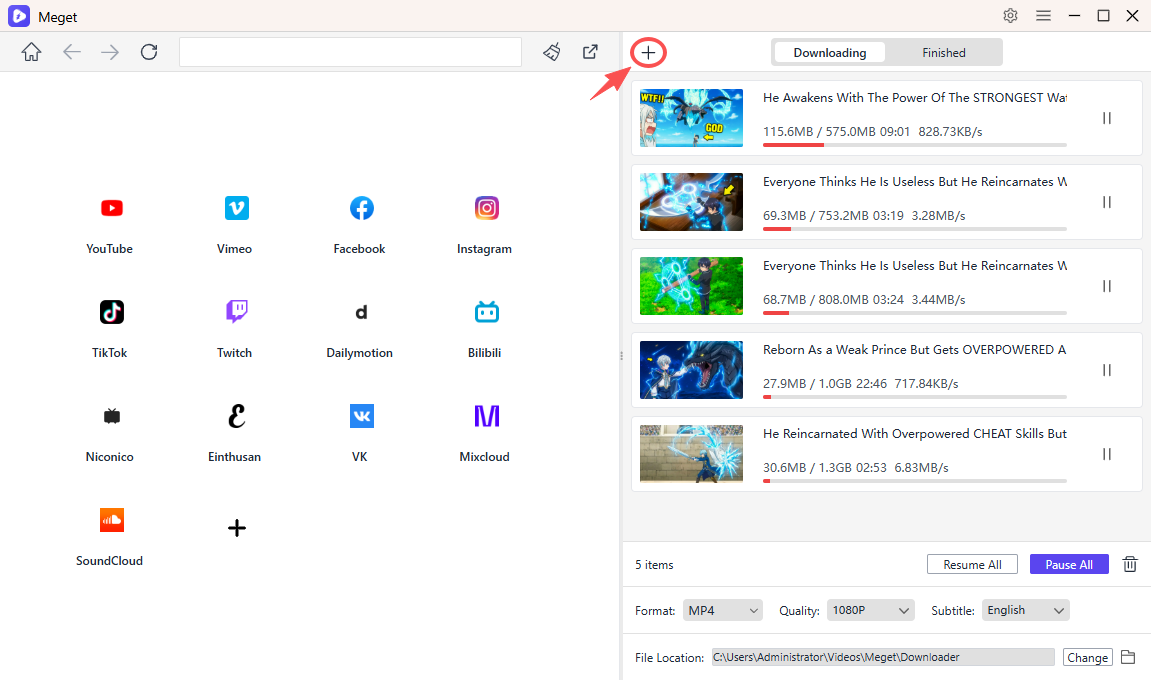
- Téléchargez Meget pour Windows ou Mac, lancez l'application et choisissez la qualité et le format de fichier souhaités.
- Copiez les liens des vidéos YouTube que vous souhaitez télécharger, puis collez-les dans Meget et cliquez sur le bouton de téléchargement.
- Attendez que Meget analyse les liens et commence à télécharger toutes les vidéos.
- Une fois le processus terminé, retrouvez les fichiers téléchargés dans le dossier « Terminé » du logiciel.
4. Conclusion
L'erreur 152-18 de 4K Video Downloader est principalement due à des modifications apportées aux systèmes anti-bots et d'infrastructure de YouTube. Essayez de vous déconnecter, de mettre à jour l'application, de changer de réseau ou d'effacer les données de l'application. Si l'erreur persiste, Très est une alternative pratique pour télécharger et convertir des vidéos en ligne.
- Meilleures alternatives à CocoCut pour télécharger des vidéos : ce que vous devriez essayer
- Comment télécharger des films depuis Movies2Watch ?
- Présentation de GenYouTube : Guide complet de ses fonctionnalités et de son utilisation
- Avis sur Tuberipper : est-ce que ça vaut le coup ?
- Comment résoudre le problème « 4K Video Downloader ne trouve pas de format valide » ?
- Comment résoudre le problème du téléchargeur 4K qui ne fonctionne que pendant 10 secondes ?
- Meilleures alternatives à CocoCut pour télécharger des vidéos : ce que vous devriez essayer
- Comment télécharger des films depuis Movies2Watch ?
- Présentation de GenYouTube : Guide complet de ses fonctionnalités et de son utilisation
- Avis sur Tuberipper : est-ce que ça vaut le coup ?
- Comment résoudre le problème « 4K Video Downloader ne trouve pas de format valide » ?
- Comment résoudre le problème du téléchargeur 4K qui ne fonctionne que pendant 10 secondes ?