Comment utiliser FFmpeg pour extraire l'audio d'une vidéo ?

Il existe de nombreuses situations où vous pourriez vouloir extraire l'audio d'un fichier vidéo. Vous pourriez, par exemple, vouloir sauvegarder la bande son d'un film, convertir un enregistrement de cours en MP3 pour une écoute plus facile, créer un podcast à partir d'un webinaire ou conserver la musique de fond de vos propres vidéos. Plutôt que d'utiliser des convertisseurs en ligne susceptibles de compromettre la qualité ou la confidentialité, de nombreux utilisateurs se tournent vers des solutions alternatives. FFmpeg , l'un des outils multimédias open source les plus puissants disponibles.
FFmpeg est un utilitaire en ligne de commande capable de gérer la quasi-totalité du traitement audio et vidéo. Il prend en charge des centaines de formats, permet l'extraction audio sans perte et offre une personnalisation poussée grâce à ses paramètres en ligne de commande. Bien que son apprentissage soit plus complexe que celui des logiciels graphiques, il reste un outil de prédilection pour les développeurs, les créateurs de contenu et les utilisateurs avancés.
Dans ce guide, vous apprendrez à utiliser FFmpeg pour extraire l'audio des fichiers vidéo, et vous découvrirez également ses avantages et ses inconvénients.
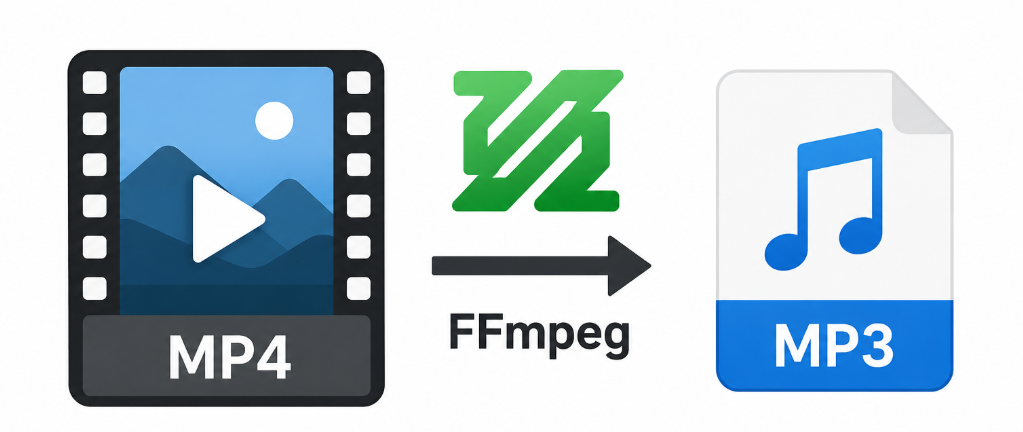
1. Comment utiliser FFmpeg pour extraire l'audio d'une vidéo ?
Avant d'extraire l'audio, vous devrez d'abord installer FFmpeg sur votre ordinateur.
Étape 1 : Installer FFmpeg
Rendez-vous sur le site officiel de FFmpeg et téléchargez la version adaptée à votre système d'exploitation.
Après l'installation, vérifiez que FFmpeg a bien été ajouté à votre chemin système en ouvrant Terminal (macOS/Linux) ou Invite de commandes (Windows) et en saisissant :
fmpeg -version
Si FFmpeg est correctement installé, les informations de version s'afficheront.
Méthode 1 : Extraire l’audio sans réencodage (sans perte)
Si votre vidéo contient déjà un flux audio au format souhaité, vous pouvez copier directement ce flux sans réencodage.
Par exemple:
ffmpeg -i input.mp4 -vn -acodec copy output.aac
Voici la signification de chaque paramètre :
-i input.mp4spécifie la vidéo d'entrée.-vnSupprime le flux vidéo.-acodec copyCopie le fichier audio original sans perte de qualité.output.aacest le fichier audio extrait.
Cette méthode est extrêmement rapide car FFmpeg se contente de copier le flux audio.
Méthode 2 : Convertir l’audio vidéo en MP3
Si vous souhaitez un fichier MP3, FFmpeg peut encoder l'audio lors de l'extraction.
ffmpeg -i input.mp4 -vn -q:a 0 output.mp3
Explication:
-q:a 0utilise la plus haute qualité MP3 VBR.output.mp3spécifie le format de sortie.
Il s'agit de l'une des commandes FFmpeg les plus couramment utilisées.
Méthode 3 : Extraire l’audio au format WAV
Pour le montage professionnel ou l'archivage, de nombreux utilisateurs préfèrent le format audio WAV non compressé.
ffmpeg -i input.mp4 -vn output.wav
Le fichier obtenu est plus volumineux mais conserve tous les détails audio.
Méthode 4 : Conversion au format FLAC
Le format FLAC offre une compression sans perte avec des fichiers plus petits que le format WAV.
ffmpeg -i input.mp4 -vn output.flacLe format FLAC est idéal pour les collections musicales et les sauvegardes de haute qualité.
Méthode 5 : Spécifier le débit binaire audio
Si vous avez besoin de fichiers plus petits, spécifiez un débit binaire.
Exemple:
ffmpeg -i input.mp4 -vn -b:a 192k output.mp3Les débits binaires courants incluent :
- 128 kbps
- 192 kbps
- 256 kbps
- 320 kbps
Des débits binaires plus élevés produisent généralement une meilleure qualité sonore.
Méthode 6 : Découper l’audio pendant l’extraction
Extraire seulement une partie de l'audio.
Exemple:
ffmpeg -ss 00:01:00 -to 00:03:30 -i input.mp4 -vn output.mp3Ceci extrait l'audio de :
- Début : 1 minute
- Durée : 3 minutes 30 secondes
Cette fonctionnalité est utile pour sauvegarder les passages importants ou créer des sonneries.
Méthode 7 : Extraction audio par lots
Si vous avez de nombreuses vidéos, FFmpeg peut les traiter par lots.
Fenêtres :
for %i in (*.mp4) do ffmpeg -i "%i" -vn "%~ni.mp3"Linux/macOS :
for f in *.mp4; do
ffmpeg -i "$f" -vn "${f%.mp4}.mp3"
done
Cette fonction extrait automatiquement l'audio de chaque fichier MP4 du dossier actuel.
2. Avantages et inconvénients de l'utilisation de FFmpeg
Avantages :
- Source libre et open source sans frais de licence.
- Prend en charge de nombreux formats pour l'audio et la vidéo.
- Rapide et efficace , notamment pour une extraction sans perte.
- Sortie de haute qualité avec de nombreuses options d'encodage.
- Idéal pour l'automatisation par le biais de scripts et du traitement par lots.
Inconvénients :
- Command-line only ce qui le rend moins accessible aux débutants.
- Courbe d'apprentissage abrupte en raison de ses nombreuses commandes et options.
- Aucune interface graphique intégrée pour une utilisation facile.
- Assistance limitée pour le téléchargement de vidéos en ligne sans outils supplémentaires.
3. Essayez Meget, le téléchargeur et convertisseur vidéo ultime.
Bien que FFmpeg excelle dans le traitement des fichiers multimédias locaux, il ne propose pas de méthode simple pour télécharger des vidéos depuis des plateformes en ligne avant d'en extraire l'audio. C'est là que Meget s'avère un excellent outil complémentaire.
Très est un logiciel tout-en-un de téléchargement et de conversion vidéo conçu pour les utilisateurs souhaitant enregistrer des vidéos et des fichiers audio depuis des sites web populaires sans avoir à manipuler des commandes complexes. Son interface intuitive rend le téléchargement et la conversion de fichiers multimédias accessibles aux débutants tout en offrant des fonctionnalités avancées pour les utilisateurs expérimentés.
Principales caractéristiques de Much :
- Téléchargez des vidéos et des fichiers audio depuis des milliers de sites web.
- Extraire l'audio directement dans des formats tels que MP3, M4A, AAC et WAV.
- Téléchargez des playlists, des chaînes ou des albums entiers en une seule fois.
- Enregistrez les vidéos dans des résolutions allant jusqu'à 8K (lorsqu'elles sont disponibles).
- Convertir les fichiers multimédias téléchargés en plusieurs formats.
Comment extraire l'audio des vidéos avec Meget :
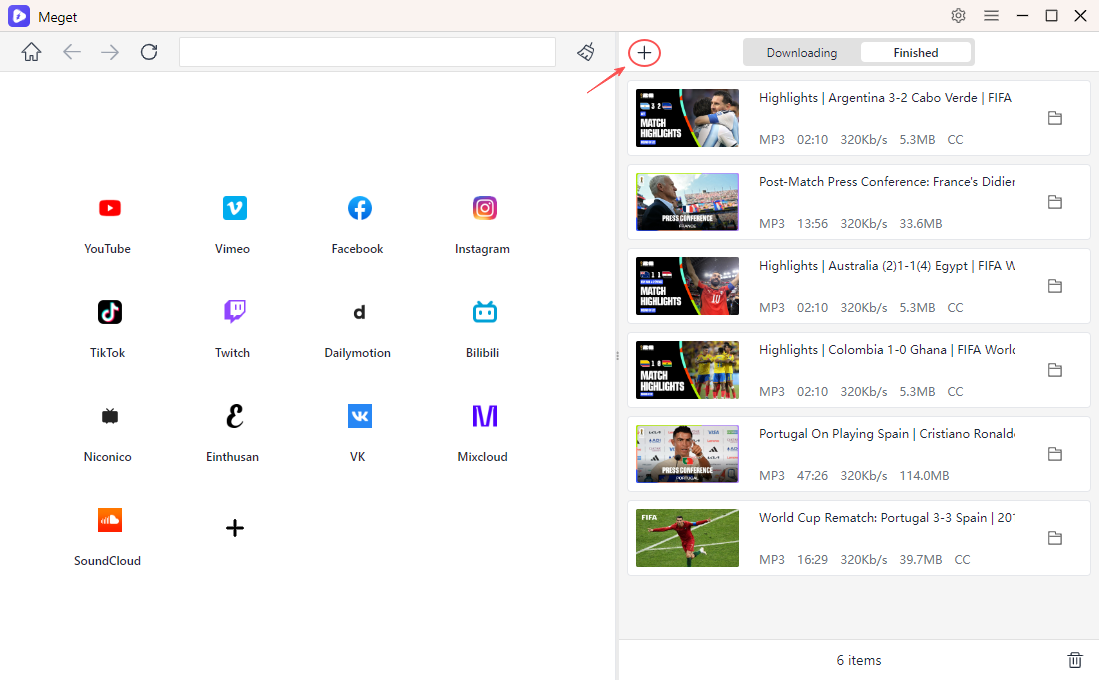
- Installez et lancez Meget sur votre ordinateur, puis choisissez un format de sortie audio tel que MP3 ou M4A sur l'interface principale.
- Copiez les URL des vidéos en ligne que vous souhaitez télécharger et collez les liens dans Meget.
- Meget récupérera automatiquement les vidéos et extraira l'audio.
- Une fois le processus terminé, retrouvez les fichiers audio extraits dans l'onglet « Terminé ».
4. Conclusion
FFmpeg demeure l'un des outils multimédias les plus performants pour extraire l'audio des fichiers vidéo. Que vous souhaitiez copier l'audio sans perte de qualité, convertir en MP3, enregistrer des fichiers WAV non compressés, créer des archives FLAC ou automatiser le traitement par lots, FFmpeg offre une flexibilité inégalée et des performances professionnelles. Cependant, son interface en ligne de commande et sa complexité d'apprentissage peuvent le rendre moins accessible aux utilisateurs occasionnels, notamment pour la manipulation de contenus en ligne.
Si votre flux de travail implique le téléchargement de vidéos depuis des sites web et leur conversion rapide en fichiers audio de haute qualité, Meget est une solution plus pratique. Grâce à son interface intuitive, sa large compatibilité avec les sites web, ses capacités de téléchargement en masse et ses fonctionnalités intégrées de conversion audio, Meget simplifie considérablement le processus tout en offrant d'excellents résultats. Pour les utilisateurs recherchant la méthode la plus rapide et la plus simple pour télécharger et extraire l'audio de vidéos en ligne, Très est une alternative fortement recommandée qui complète, voire remplace, FFmpeg dans de nombreux cas d'utilisation courants.
- Les extensions de téléchargement de vidéos avec DRM fonctionnent-elles vraiment ? Essayez ces outils alternatifs.
- Comment corriger le code d'erreur 152-18 du téléchargeur de vidéos 4K ?
- Meilleures alternatives à CocoCut pour télécharger des vidéos : ce que vous devriez essayer
- Comment télécharger des films depuis Movies2Watch ?
- Présentation de GenYouTube : Guide complet de ses fonctionnalités et de son utilisation
- Avis sur Tuberipper : est-ce que ça vaut le coup ?
- Les extensions de téléchargement de vidéos avec DRM fonctionnent-elles vraiment ? Essayez ces outils alternatifs.
- Comment corriger le code d'erreur 152-18 du téléchargeur de vidéos 4K ?
- Meilleures alternatives à CocoCut pour télécharger des vidéos : ce que vous devriez essayer
- Comment télécharger des films depuis Movies2Watch ?
- Présentation de GenYouTube : Guide complet de ses fonctionnalités et de son utilisation
- Avis sur Tuberipper : est-ce que ça vaut le coup ?
- Comment résoudre le problème « 4K Video Downloader ne trouve pas de format valide » ?