Comment résoudre le problème de plantage constant d'IDM sous Windows 11 ?

Internet Download Manager (IDM) est largement utilisé pour accélérer les téléchargements, capturer des vidéos en ligne et gérer efficacement les fichiers volumineux. Malgré sa popularité, de nombreux utilisateurs passant à Windows 11 rencontrent un problème frustrant : IDM plante régulièrement et de manière inattendue. Le logiciel peut se fermer sans prévenir, se bloquer pendant un téléchargement, ne pas détecter les vidéos ou refuser tout simplement de se lancer.
Ces plantages sont particulièrement gênants pour les utilisateurs qui téléchargent quotidiennement des vidéos volumineuses, des galeries d'images ou de nombreux fichiers. Windows 11 introduit de nouvelles politiques de sécurité système, des exigences en matière de pilotes et des mises à jour de navigateur susceptibles de rendre inopérants des logiciels anciens ou mal configurés comme IDM.
La bonne nouvelle est que la plupart des problèmes de plantage d'IDM sous Windows 11 peuvent être résolus grâce à un dépannage approprié. Ce guide explique pourquoi IDM plante sous Windows 11, propose des solutions pas à pas pour y remédier et présente une alternative stable et moderne à IDM pour une expérience de téléchargement plus fluide.
1. Pourquoi IDM plante-t-il sans cesse sous Windows 11 ?
Les plantages d'IDM sont généralement dus à des problèmes de compatibilité ou de configuration. Voici les raisons les plus fréquentes, résumées dans une courte liste :
- Version IDM obsolète incompatible avec Windows 11
- Conflits avec les extensions de navigateur ou les navigateurs mis à jour
- Fichiers d'installation IDM corrompus
- Windows Defender ou un antivirus bloquant les processus IDM
- Autorisations d'administrateur manquantes
- Problèmes de compatibilité avec les modifications du système Windows 11
Comprendre ces causes vous aidera à choisir la solution la plus efficace.
2. Comment résoudre le problème de plantage continu d'IDM sous Windows 11 ?
Ci-dessous se trouvent solutions éprouvées Pour éviter que IDM ne plante sous Windows 11, suivez ces instructions dans l'ordre pour obtenir les meilleurs résultats.
2.1 Mettez à jour IDM vers la dernière version
L'utilisation d'une version obsolète d'IDM est la cause la plus fréquente des plantages sous Windows 11.
Mesures:
- Ouvrir ID > Cliquer Aide > Rechercher les mises à jour
- Téléchargez et installez la dernière version, puis redémarrez votre ordinateur et réessayez IDM.

Les versions plus récentes incluent des correctifs de bugs importants et des améliorations de compatibilité avec Windows 11.
2.2 Exécuter IDM en tant qu'administrateur
Sans les autorisations appropriées, IDM peut se bloquer lors de l'interception des téléchargements.
Mesures:
- Cliquez avec le bouton droit sur le raccourci IDM > Sélectionner Exécuter en tant qu'administrateur
- Pour le rendre permanent, rendez-vous sur Propriétés > Compatibilité
- Activer Exécutez ce programme en tant qu'administrateur

2.3 Réinstaller IDM proprement
Les fichiers de programme corrompus provoquent souvent des plantages fréquents.
Mesures:
- Désinstaller IDM Paramètres > Applications , puis redémarrez votre PC
- Téléchargez la dernière version du programme d'installation d'IDM, réinstallez IDM et redémarrez l'ordinateur.

Une réinstallation propre supprime les fichiers endommagés ou manquants.
2.4 Désactiver les extensions de navigateur conflictuelles
D'autres gestionnaires de téléchargement ou extensions liées à la vidéo peuvent entrer en conflit avec IDM.
Mesures:
- Ouvrez les paramètres des extensions de votre navigateur
- Désactivez toutes les extensions liées au téléchargement
- Redémarrez votre navigateur
- Test IDM

Vous pouvez réactiver les extensions une par une pour identifier celle qui pose problème.
2.5 Mise à jour de l'intégration du navigateur IDM
Si IDM plante lors de la détection des vidéos, l'intégration du navigateur est peut-être obsolète.
Mesures:
- Ouvrir IDM > Aller à Options > Général
- Assurez-vous que votre navigateur est vérifié
- Cliquez Mise à jour de l'intégration IDM

Mettez également à jour votre navigateur (Chrome, Edge, Firefox) vers la dernière version.
2.6 Ajouter IDM aux exclusions antivirus
Windows Defender ou un logiciel antivirus tiers peuvent bloquer les processus IDM.
Étapes (Windows Defender) :
- Ouvrir Sécurité Windows
- Aller à Protection contre les virus et les menaces
- Cliquez Gérer les paramètres
- Ajoutez le dossier d'installation d'IDM à Exclusions

Cela empêche les outils de sécurité d'interférer avec IDM.
2.7 Utiliser le mode de compatibilité
L'exécution d'IDM en mode de compatibilité peut réduire les conflits sous Windows 11.
Mesures:
- Cliquez avec le bouton droit sur le raccourci IDM
- Sélectionner Propriétés > Compatibilité
- Activer Exécutez ce programme en mode de compatibilité
- Choisir Windows 10
- Appliquer et redémarrer IDM

2.8 Mise à jour de Windows et des pilotes
Les problèmes liés au système ou aux pilotes peuvent indirectement provoquer des plantages d'IDM.
Éléments à mettre à jour :
- mises à jour du système Windows 11
- Pilotes graphiques (NVIDIA, AMD, Intel)
- Pilotes réseau

Redémarrez votre PC après la mise à jour.
2.9 Réinitialiser les paramètres IDM
Des configurations incorrectes peuvent engendrer une instabilité.
Mesures:
- Ouvrir IDM > Aller à Options > Réinitialiser les paramètres par défaut > Redémarrer IDM
3. Essayez la meilleure alternative à IDM pour télécharger des vidéos et des images : Meget Pro
Si vous êtes las de résoudre les problèmes de plantage d'IDM sous Windows 11, Meget Pro est une alternative puissante et moderne, conçue pour la stabilité et la performance.
Très Pro Il est conçu pour fonctionner de manière transparente avec les systèmes Windows/Mac modernes, réduisant ainsi les causes courantes de plantages rencontrées dans les gestionnaires de téléchargement traditionnels.
Principales caractéristiques de Meget Pro :
- Téléchargements vidéo en un clic depuis plus de 10 000 plateformes
- Téléchargement en masse d'images et de vidéos
- Navigateur intégré pour une détection de contenu fiable
- Moteur de téléchargement rapide et stable
- Prend en charge plusieurs formats et résolutions
- Fonctionne parfaitement sur Mac et Windows (y compris Windows 11).
Comment télécharger des vidéos et des images sous Windows 11 avec Meget Pro :
- Commencez par installer Meget Pro sur votre ordinateur Windows 11.
- Ouvrez l'application et naviguez sur le site web cible via le navigateur intégré pour trouver vos vidéos ou images préférées.
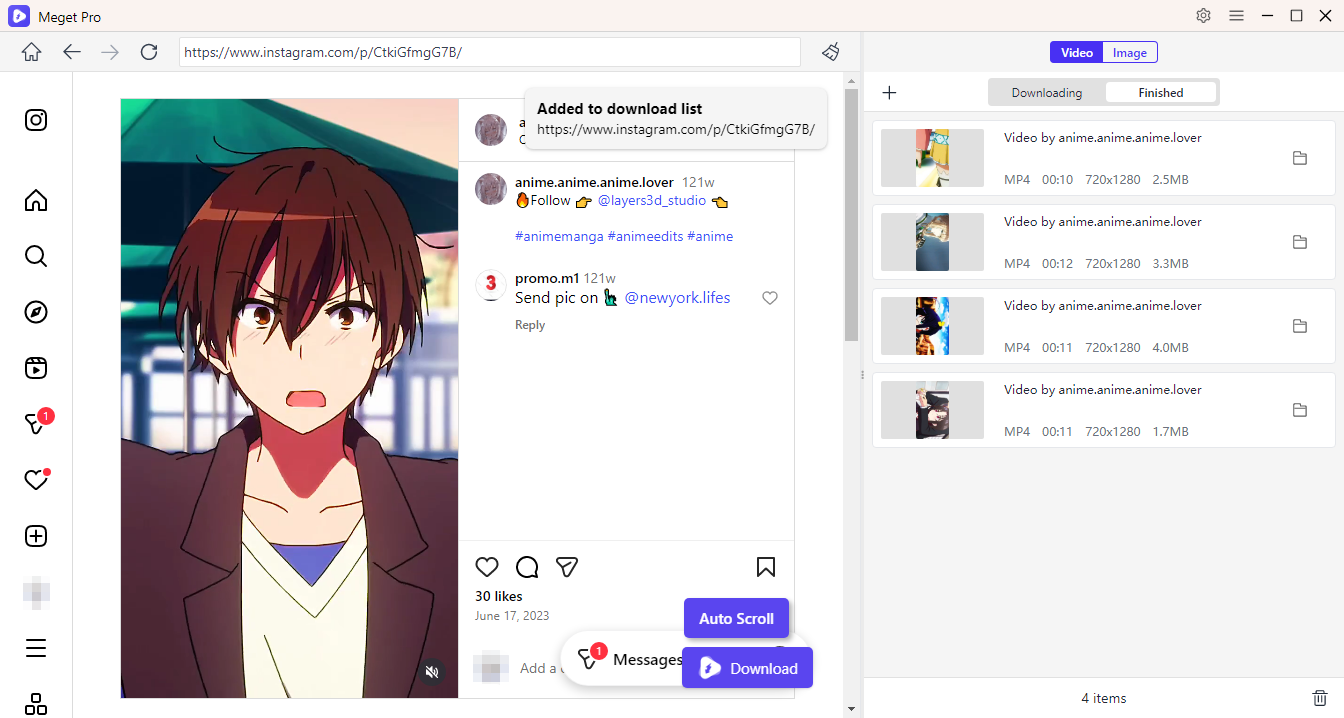
- Pour enregistrer une vidéo, il suffit de la lire et de cliquer sur le bouton Télécharger : Meget Pro l’ajoutera automatiquement à la file d’attente de téléchargement et lancera le téléchargement.
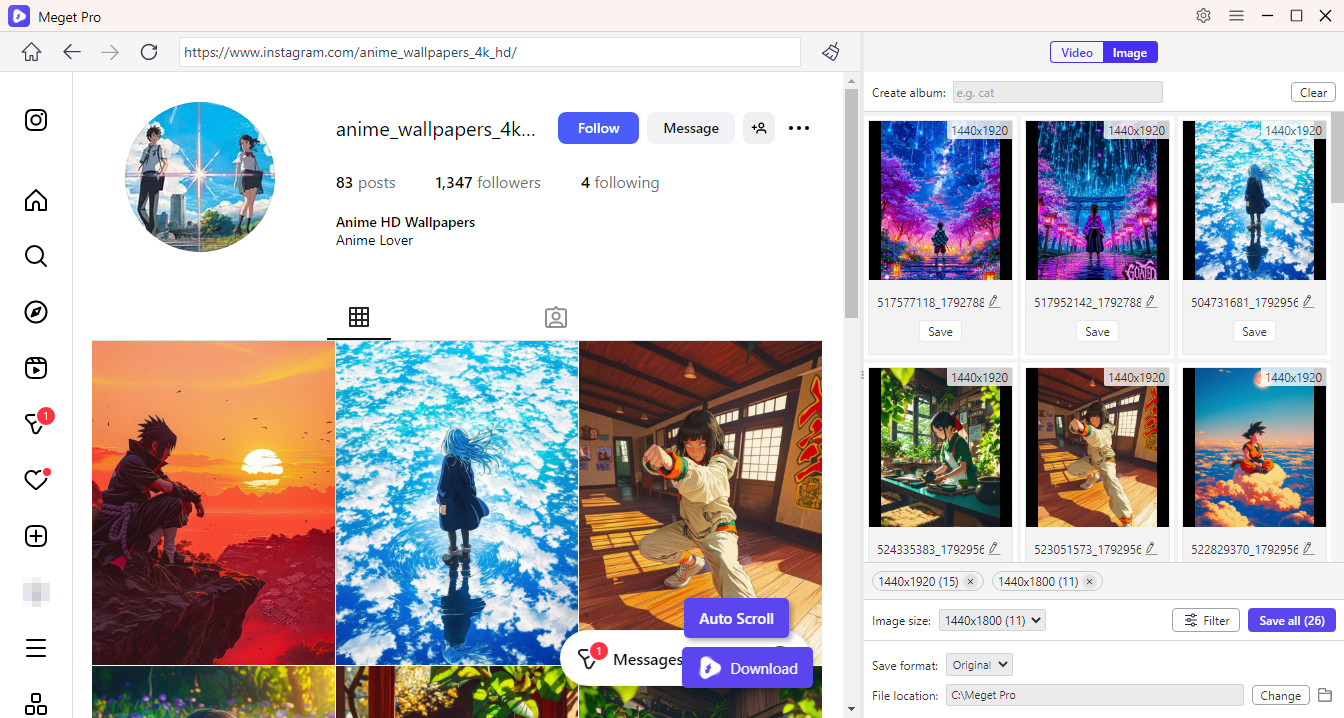
- Pour enregistrer des photos, autorisez Meget Pro à faire défiler la page et à détecter les images en qualité originale. Vous pourrez ensuite filtrer les photos détectées et les télécharger en un clic.
4. Conclusion
Le plantage d'IDM sous Windows 11 est un problème courant dû à des problèmes de compatibilité, des conflits avec le navigateur ou des restrictions de sécurité. Bien que la mise à jour, la réinstallation et la modification des paramètres système puissent souvent résoudre le problème, ces solutions sont généralement temporaires et fastidieuses.
Pour une solution durable et sans tracas, Meget Pro est fortement recommandé. Grâce à sa compatibilité optimale avec Windows 11, ses capacités de téléchargement en masse et son moteur de téléchargement stable, Meget Pro vous évite les plantages intempestifs et vous offre un moyen plus rapide et plus fluide de télécharger des vidéos et des images.
Pour les utilisateurs qui privilégient la fiabilité et l'efficacité, Très Pro est une alternative plus intelligente à IDM sur Windows 11.
- Comment utiliser l'extension Media Downloader ?
- Comment extraire le son de YouTube ?
- Comment télécharger des films gratuits depuis 1movies.bz ?
- Comment télécharger des vidéos de cours d'anglais ?
- Meilleurs sites d'anime pour télécharger des vidéos
- Comment télécharger des vidéos Udemy cryptées avec FetchV ?
- Comment utiliser l'extension Media Downloader ?
- Comment extraire le son de YouTube ?
- Comment télécharger des films gratuits depuis 1movies.bz ?
- Comment télécharger des vidéos de cours d'anglais ?
- Meilleurs sites d'anime pour télécharger des vidéos
- Comment télécharger des vidéos Udemy cryptées avec FetchV ?
- Comment télécharger des vidéos depuis la bibliothèque publicitaire Meta ?