Comment utiliser EagleGet pour télécharger des vidéos et des images ?

Que vous enregistriez des vidéos pour les visionner hors ligne, rassembliez des images pour un projet ou téléchargiez des fichiers volumineux depuis Internet, un gestionnaire de téléchargement dédié peut rendre le processus plus rapide et plus fiable que l'utilisation exclusive de votre navigateur. Les gestionnaires de téléchargement offrent des fonctionnalités telles que l'accélération des téléchargements, la possibilité de mettre en pause et de reprendre les téléchargements, la planification et l'intégration au navigateur, ce qui améliore considérablement l'expérience de téléchargement.
Parmi les nombreux gestionnaires de téléchargement disponibles pour Windows, EagleGet est depuis longtemps un choix populaire grâce à sa gratuité, son interface épurée et sa compatibilité avec le téléchargement de vidéos, d'images, de documents et d'autres fichiers depuis de nombreux sites web. Il s'intègre directement aux navigateurs web les plus courants et détecte automatiquement les fichiers multimédias téléchargeables pendant votre navigation. Ce guide vous expliquera ce qu'est EagleGet, comment l'utiliser pour télécharger des vidéos et des images, comment fonctionne son extension de navigateur et vous présentera ses avantages et ses inconvénients.
Dans ce guide, nous vous expliquerons ce qu'est EagleGet, nous vous montrerons comment l'utiliser pour télécharger des vidéos et des images, nous vous démontrerons le fonctionnement de son extension de navigateur, et nous aborderons également ses avantages et ses inconvénients.
1. Qu'est-ce que EagleGet Downloader ?
EagleGet est un gestionnaire de téléchargement gratuit pour Windows conçu pour améliorer la vitesse de téléchargement, organiser les fichiers téléchargés et simplifier le téléchargement de contenus multimédias depuis les sites web. Il prend en charge plusieurs protocoles, notamment HTTP, HTTPS, FTP, MMS et RTSP, et s'intègre aux navigateurs Chrome, Firefox et Microsoft Edge.
Parmi les principales caractéristiques d'EagleGet, on peut citer :
- Accélération des téléchargements grâce à la technologie multithread
- Mettre en pause et reprendre les téléchargements interrompus
- Planification des téléchargements
- Intégration au navigateur
- Détection automatique des médias
- Téléchargement par lots
- Gestion de la file d'attente de téléchargement
- Analyse antivirus après téléchargement
- Prise en charge des vidéos, des images, de la musique, des logiciels et des documents
Contrairement aux gestionnaires de téléchargement classiques des navigateurs, EagleGet divise les fichiers en plusieurs segments et les télécharge simultanément, ce qui améliore la vitesse de transfert dans de nombreuses conditions de réseau. Il conserve également en mémoire les téléchargements interrompus, permettant ainsi aux utilisateurs de les reprendre ultérieurement après un redémarrage du système ou une coupure Internet.
2. Comment utiliser EagleGet pour télécharger des vidéos et des images ?
L'utilisation d'EagleGet est simple une fois installé sur votre PC Windows.
- Téléchargez, installez et lancez EagleGet.
- Autorisez EagleGet à s'intégrer à votre navigateur lors de la configuration, ou activez-le ultérieurement via Outils > Options > Intégration.
- Ouvrez la page web contenant la vidéo que vous souhaitez enregistrer. Si EagleGet détecte le fichier, cliquez sur le bouton de téléchargement. Sinon, copiez l'URL de la vidéo, cliquez sur « Ajouter un téléchargement » dans EagleGet, collez le lien, choisissez un emplacement d'enregistrement et lancez le téléchargement. Sélectionnez la qualité vidéo souhaitée si plusieurs résolutions sont disponibles.
- Copiez l'URL d'une image, collez-la dans EagleGet via « Ajouter un téléchargement », puis lancez le téléchargement. EagleGet peut également détecter plusieurs fichiers téléchargeables sur les pages web compatibles pour un téléchargement par lots.
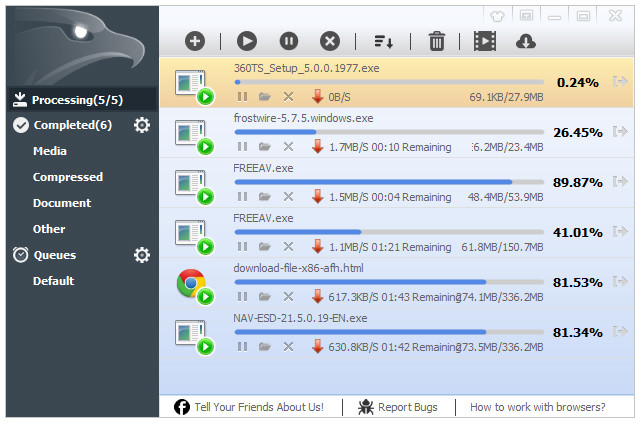
Utilisez EagleGet pour mettre en pause, reprendre, annuler, programmer et organiser vos téléchargements. Votre historique de téléchargement est également conservé pour un accès facile aux fichiers téléchargés précédemment.
3. Comment utiliser l'extension EagleGet ?
L'une des fonctionnalités les plus utiles d'EagleGet est son extension de navigateur, qui simplifie le téléchargement direct depuis les sites web compatibles.
Étapes d'utilisation :
- Ouvrez EagleGet, allez dans Outils > Options > Intégration, activez votre navigateur et redémarrez-le si nécessaire.
- Accédez à une page contenant des vidéos ou des images. L'extension détectera automatiquement les fichiers multimédias téléchargeables.
- Cliquez sur le bouton de téléchargement EagleGet ou sur l'icône flottante, choisissez la qualité souhaitée et l'emplacement d'enregistrement, puis cliquez sur Télécharger.
- Surveillez la progression, la vitesse et l'état du téléchargement dans EagleGet.

4. Avantages et inconvénients d'EagleGet
Avantages :
- Gratuit et facile à utiliser
- Prend en charge l'accélération et la reprise des téléchargements.
- S'intègre aux navigateurs populaires
- Peut détecter automatiquement les vidéos et les fichiers téléchargeables.
- Inclut la planification des téléchargements et la gestion des fichiers
Inconvénients :
- Disponible uniquement pour Windows
- Prise en charge limitée de certains sites web de streaming modernes
- Fonctionnalités de téléchargement en masse de base
- Manque de fonctionnalités avancées de gestion et d'organisation des médias
- Le développement et les mises à jour ont été peu fréquents ces dernières années.
5. Essayez Meget Pro, le logiciel ultime de téléchargement en masse de vidéos et d'images.
Si vous téléchargez fréquemment des collections de médias au lieu de fichiers individuels, Très Pro offre un flux de travail beaucoup plus puissant que les gestionnaires de téléchargement traditionnels.
Contrairement à EagleGet, qui se concentre principalement sur les téléchargements à usage général, Meget Pro est conçu spécifiquement pour télécharger et organiser un grand nombre de vidéos et d'images provenant de sites web modernes.
Les principaux avantages de Meget Pro sont les suivants :
- Téléchargement en masse de vidéos et de galeries d'images complètes
- Détection automatique des vidéos et des images en pleine résolution
- Téléchargez depuis plus de 10 000 sites web pris en charge
- Navigateur intégré pour accéder au contenu privé ou nécessitant une connexion.
- Filtrer les images avant de les télécharger
- Convertissez des vidéos et des images dans des formats populaires tels que JPG, PNG ou WebP.
Utiliser Meget Pro est simple :
- Installez et lancez Meget Pro sur votre ordinateur Windows ou Mac.
- Ouvrez le navigateur intégré et accédez à la page web contenant les vidéos ou les images que vous souhaitez télécharger. Connectez-vous si le contenu requiert une authentification.
- Pour télécharger des vidéos, localisez et lancez la lecture d'une vidéo, sélectionnez la résolution et le format souhaités, puis cliquez sur Télécharger.
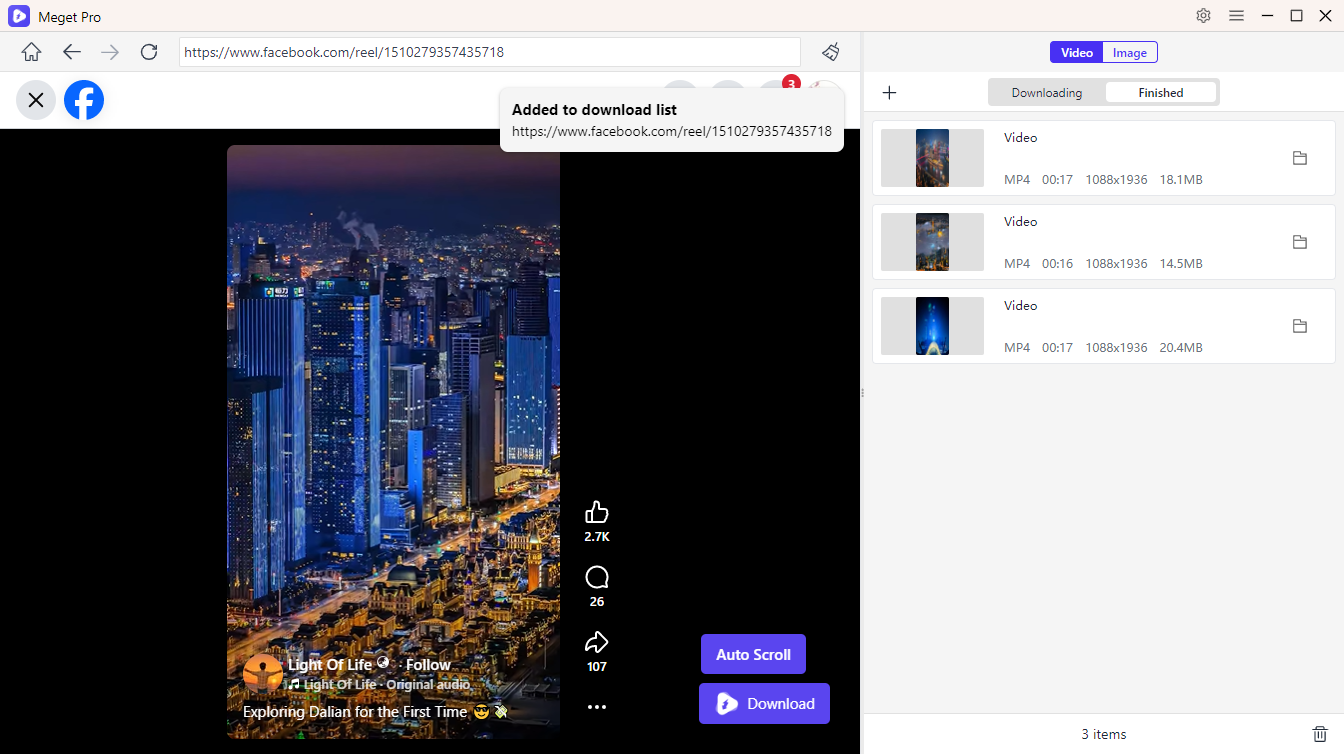
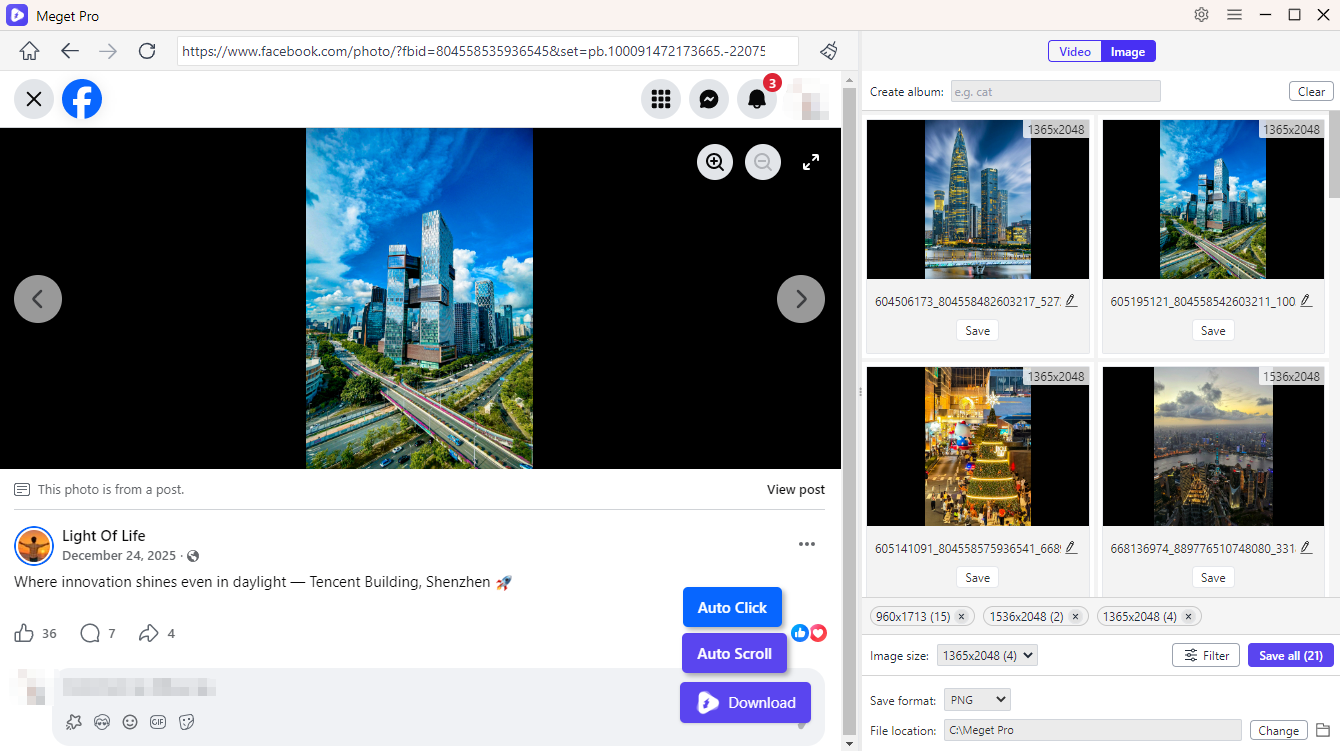
- Pour télécharger des images, faites défiler la page web afin que Meget Pro détecte toutes les images en qualité originale. Prévisualisez-les, sélectionnez celles que vous souhaitez, puis téléchargez-les toutes en une seule fois.
6. Conclusion
EagleGet demeure un gestionnaire de téléchargement gratuit et performant pour les utilisateurs Windows qui recherchent une solution simple pour télécharger des vidéos, des images, des documents et autres fichiers. Ses fonctionnalités, telles que l'intégration au navigateur, l'accélération des téléchargements, la planification et la reprise des téléchargements, en font une amélioration notable par rapport aux téléchargements classiques via navigateur.
Cependant, les utilisateurs qui téléchargent fréquemment des galeries d'images complètes, des collections vidéo ou d'importants volumes de fichiers multimédias risquent de rapidement se heurter aux limites d'EagleGet. Ses fonctionnalités de téléchargement en masse restreintes et son développement à long terme incertain le rendent moins adapté aux flux de travail modernes impliquant un grand nombre de fichiers multimédias.
Pour une solution plus rapide et plus complète, Meget Pro est une excellente option. Grâce à son puissant téléchargement en masse, son extraction d'images en pleine résolution, sa compatibilité intégrée avec les navigateurs, son filtrage avancé, sa conversion multimédia et sa prise en charge de milliers de sites web, il offre une expérience simplifiée pour la gestion de téléchargements volumineux de vidéos et d'images. Si votre objectif est de gagner du temps lors du téléchargement et de l'organisation de vos collections multimédias, Très Pro est le choix recommandé.
- Les extensions de téléchargement de vidéos avec DRM fonctionnent-elles vraiment ? Essayez ces outils alternatifs.
- Comment corriger le code d'erreur 152-18 du téléchargeur de vidéos 4K ?
- Meilleures alternatives à CocoCut pour télécharger des vidéos : ce que vous devriez essayer
- Comment télécharger des films depuis Movies2Watch ?
- Présentation de GenYouTube : Guide complet de ses fonctionnalités et de son utilisation
- Avis sur Tuberipper : est-ce que ça vaut le coup ?
- Les extensions de téléchargement de vidéos avec DRM fonctionnent-elles vraiment ? Essayez ces outils alternatifs.
- Comment corriger le code d'erreur 152-18 du téléchargeur de vidéos 4K ?
- Meilleures alternatives à CocoCut pour télécharger des vidéos : ce que vous devriez essayer
- Comment télécharger des films depuis Movies2Watch ?
- Présentation de GenYouTube : Guide complet de ses fonctionnalités et de son utilisation
- Avis sur Tuberipper : est-ce que ça vaut le coup ?
- Comment résoudre le problème « 4K Video Downloader ne trouve pas de format valide » ?