Comment utiliser l'extension Media Downloader ?

Le téléchargement de fichiers multimédias depuis Internet est une pratique courante pour de nombreux utilisateurs. Qu'il s'agisse d'enregistrer des images depuis un site web, de télécharger des vidéos pour les visionner hors ligne ou de capturer des fichiers audio pour une écoute ultérieure, disposer du bon outil peut grandement simplifier le processus. Si certains sites web proposent des options de téléchargement intégrées, ce n'est pas le cas de tous, ce qui complique l'enregistrement direct de fichiers multimédias depuis le navigateur.
C’est là qu’interviennent les extensions de navigateur. Ces outils analysent automatiquement les pages web à la recherche de ressources multimédias et les affichent dans une liste afin que les utilisateurs puissent rapidement les enregistrer sur leurs appareils.
L'une des options populaires est Media Downloader, une extension Chrome légère conçue pour faciliter le téléchargement de fichiers multimédias depuis les sites web. Ce guide vous expliquera ce qu'est l'extension Media Downloader, comment elle fonctionne et comparera ses avantages et ses inconvénients.
1. Qu'est-ce que l'extension Media Downloader ?
Le Extension Chrome Media Downloader est une extension de navigateur conçue pour permettre aux utilisateurs de parcourir et de télécharger des fichiers multimédias (images, vidéos et fichiers audio) directement depuis les pages web. Elle s'intègre au navigateur Chrome et détecte automatiquement les éléments multimédias sur les sites web que vous consultez.
Une fois installée, l'extension analyse le contenu de la page et affiche la liste des fichiers multimédias disponibles. Les utilisateurs peuvent ensuite choisir les fichiers qu'ils souhaitent télécharger. Plus besoin de rechercher manuellement les URL des fichiers multimédias ni d'inspecter le code source de la page web.
Principales caractéristiques de l'extension Chrome Media Downloader :
- Téléchargez des images, des vidéos et des fichiers audio depuis des sites web
- Détection automatique des médias sur les pages Web que vous consultez
- Intégration au menu contextuel pour des téléchargements rapides via un clic droit
- Afficher les médias de tous les onglets visités dans une seule interface
- Mémoriser les médias détectés lors du changement d'onglets ou d'URL
- Interface à thème sombre pour une meilleure visibilité dans les environnements peu éclairés
2. Comment utiliser l'extension Media Downloader ?
L'utilisation de l'extension Chrome Media Downloader est relativement simple. Suivez ces étapes pour commencer à télécharger des fichiers multimédias depuis des sites web.
- Installez l'extension – Ajoutez l'extension Media Downloader depuis le Chrome Web Store à votre navigateur.
- Ouvrir une page Web contenant des médias – Visitez un site Web contenant des images, des vidéos ou des fichiers audio que vous souhaitez télécharger.
- Cliquez sur l'icône de l'extension – Sélectionnez l'icône Media Downloader dans la barre d'outils de votre navigateur pour analyser la page.
- Afficher les fichiers multimédias détectés – L'extension affichera la liste des images, vidéos ou fichiers audio disponibles sur la page.
- Sélectionnez et téléchargez – Cliquez sur le bouton Télécharger à côté du fichier que vous souhaitez enregistrer.
3. Avantages et inconvénients de l'extension Media Downloader
Comme la plupart des extensions de navigateur, l'extension Media Downloader pour Chrome présente à la fois des avantages et des limitations.
Avantages :
- Une interface simple qui permet aux utilisateurs de détecter et de télécharger des fichiers multimédias en quelques clics seulement.
- Il fonctionne avec les images, les vidéos et les fichiers audio.
- Il n'est pas nécessaire de télécharger ou d'installer un logiciel de téléchargement distinct sur votre ordinateur.
Inconvénients :
- L'extension offre des options limitées de téléchargement ou de conversion de fichiers.
- L'extension peut ne pas parvenir à extraire la vidéo, l'audio ou les images en pleine résolution.
- Certains sites web peuvent bloquer la détection des médias ou utiliser des méthodes de diffusion en continu que l'extension ne peut pas capturer.
4. Essayez le logiciel de téléchargement multimédia ultime : Meget Pro
Si vous avez besoin d'une solution de téléchargement plus performante, Meget Pro est une bien meilleure option.
Contrairement aux extensions de navigateur qui se concentrent sur des téléchargements uniques, Très Pro est un logiciel de téléchargement de bureau avancé conçu pour le téléchargement en masse de fichiers multimédias depuis de nombreux sites web.
Principales caractéristiques de Meget Pro :
- Autoriser les utilisateurs à télécharger simultanément plusieurs fichiers vidéo, images et audio.
- Collaborez avec plus de 10 000 plateformes, y compris des sites de streaming, des plateformes de médias sociaux et des galeries d'images.
- Téléchargez les fichiers multimédias en qualité originale ou en haute résolution.
- Extraire les images en pleine résolution et les filtrer par type et par résolution.
- Téléchargez des fichiers multimédias aux formats MP4, MP3, PNG et bien d'autres.
- Fournir un navigateur intégré pour accéder au contenu du logiciel.
Comment télécharger des médias depuis une page avec Meget Pro :
- Installez Meget Pro sur votre PC Windows ou votre appareil Mad pour commencer.
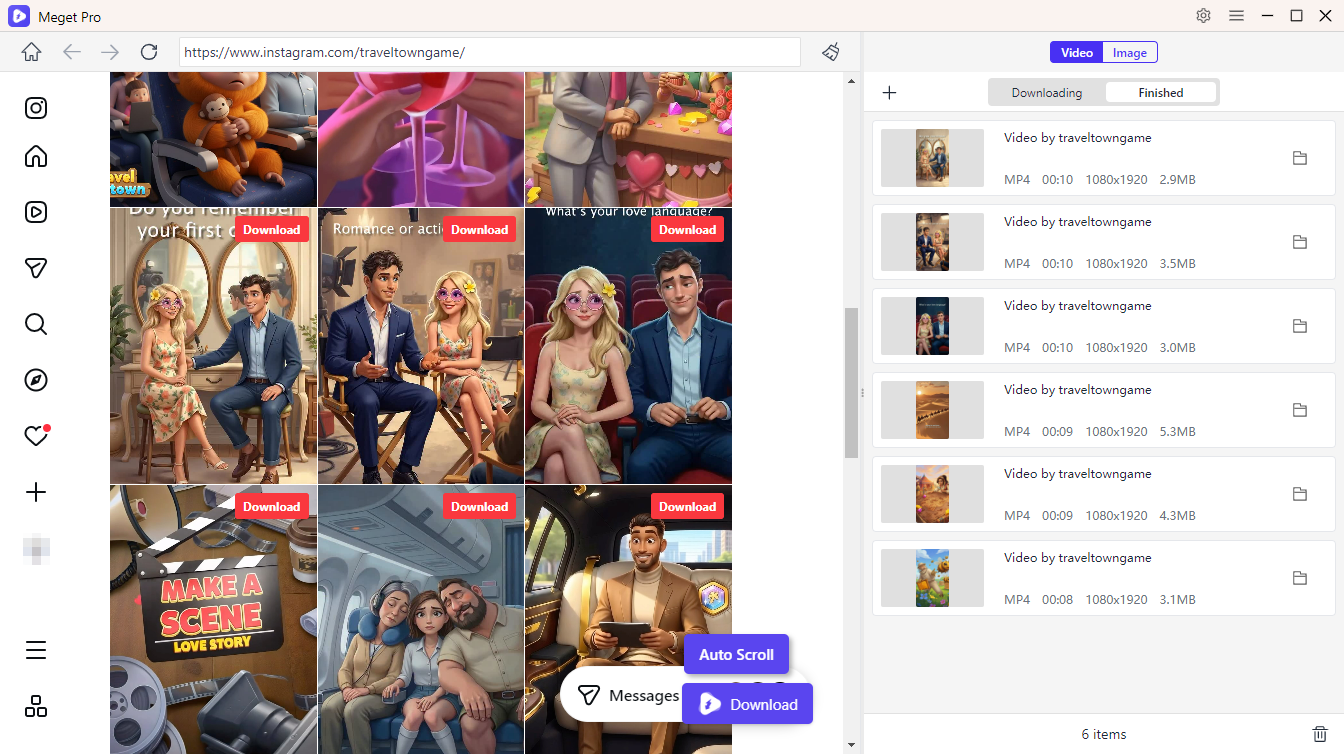
- Ouvrez l'application et utilisez son navigateur intégré pour accéder au site contenant le contenu multimédia souhaité.
- Lancez la vidéo et cliquez sur Télécharger. Meget Pro détectera automatiquement le fichier multimédia, l'ajoutera à la file d'attente et démarrera le téléchargement.
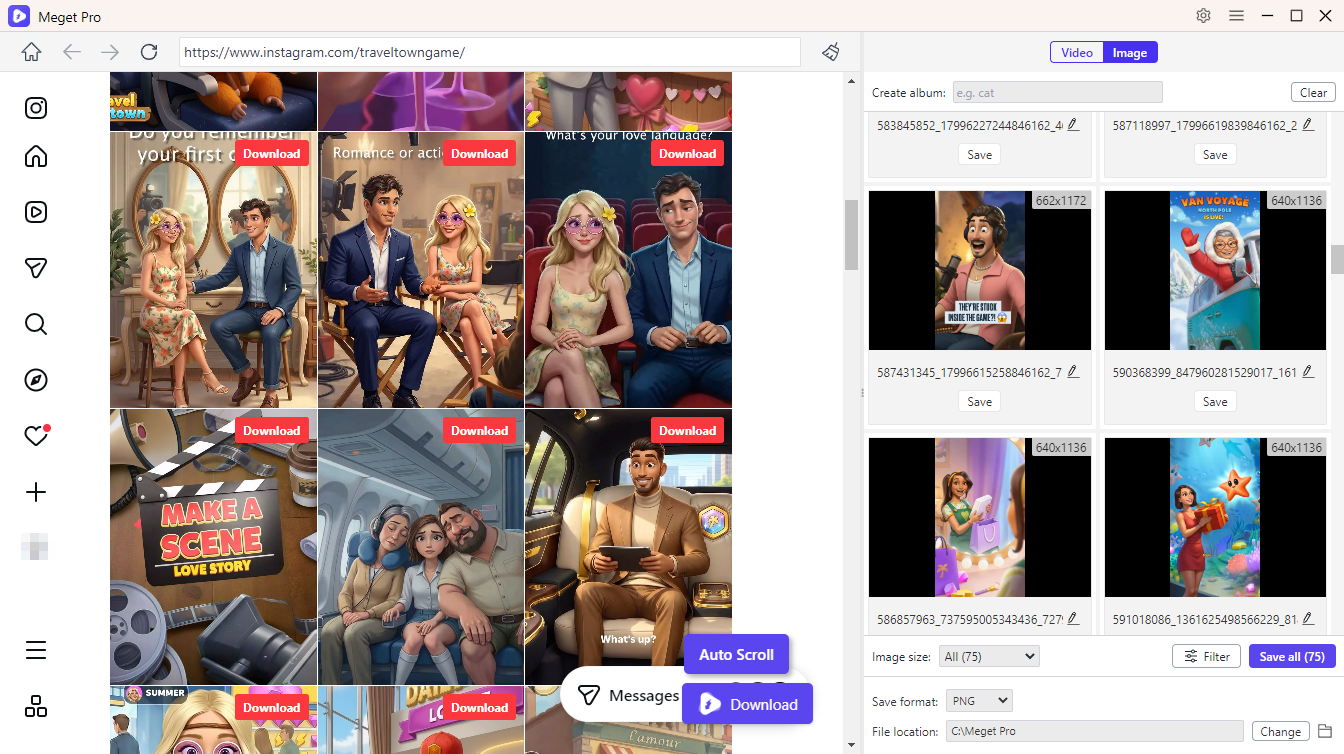
- Pour télécharger des photos, laissez Meget Pro parcourir automatiquement la page afin d'identifier les images dans leur qualité d'origine. Après l'analyse, filtrez les photos détectées et cliquez une fois pour les télécharger.
5. Conclusion
L'extension Chrome Media Downloader est un outil pratique pour enregistrer des images, des vidéos et des fichiers audio directement depuis les sites web. Grâce à son interface simple et à la détection automatique des fichiers multimédias, elle permet aux utilisateurs de télécharger des fichiers sans connaissances techniques. Cependant, cette extension présente aussi des limitations : elle peut ne pas fonctionner sur tous les sites web, manque souvent de fonctionnalités de téléchargement groupé et peut parfois rencontrer des problèmes de stabilité.
Pour les utilisateurs qui téléchargent fréquemment de grandes quantités de fichiers multimédias ou qui ont besoin de fonctionnalités plus avancées, Meget Pro est une alternative bien plus performante. Grâce au téléchargement groupé, à des vitesses plus rapides et à la compatibilité avec de nombreux sites web, il offre une solution plus efficace et fiable pour la gestion des téléchargements multimédias.
Si vous recherchez un outil complet de téléchargement de médias qui va au-delà des extensions de navigateur de base, Très Pro est fortement recommandé.
- Comment extraire le son de YouTube ?
- Comment télécharger des films gratuits depuis 1movies.bz ?
- Comment télécharger des vidéos de cours d'anglais ?
- Meilleurs sites d'anime pour télécharger des vidéos
- Comment télécharger des vidéos Udemy cryptées avec FetchV ?
- Comment télécharger des vidéos depuis la bibliothèque publicitaire Meta ?
- Comment extraire le son de YouTube ?
- Comment télécharger des films gratuits depuis 1movies.bz ?
- Comment télécharger des vidéos de cours d'anglais ?
- Meilleurs sites d'anime pour télécharger des vidéos
- Comment télécharger des vidéos Udemy cryptées avec FetchV ?
- Comment télécharger des vidéos depuis la bibliothèque publicitaire Meta ?